Votre site WordPress affiche une erreur, ne fonctionne plus correctement ou rencontre un problème apparu après une mise à jour ?
Vous êtes nombreux à me contacter dans le cadre d’un dépannage WordPress. Dans certaines situations, le problème est urgent et peut directement impacter votre activité : site inaccessible, commandes WooCommerce bloquées, formulaire qui ne fonctionne plus, erreur critique, piratage, problème d’affichage, etc.
Avant toute intervention, quelques précautions et informations permettent de faciliter le diagnostic de votre site WordPress et d’éviter d’aggraver la situation.
Dans quels cas demander un dépannage WordPress ?
Les dysfonctionnements que je peux être amené à diagnostiquer sont nombreux :
- site WordPress inaccessible ;
- erreur critique WordPress ;
- erreur 500, page blanche ou erreur serveur ;
- problème apparu après une mise à jour ;
- incompatibilité entre un thème et une extension ;
- dysfonctionnement Elementor ou Gutenberg ;
- problème WooCommerce, panier ou passage de commande ;
- e-mails WordPress ou WooCommerce qui ne sont plus envoyés ;
- baisse importante des performances ;
- problème de base de données ;
- faille de sécurité ou site WordPress piraté ;
- redirections ou comportements anormaux.
Un même symptôme peut cependant avoir plusieurs causes. L’objectif d’un dépannage n’est donc pas seulement de faire disparaître une erreur, mais d’en identifier l’origine avant d’appliquer la correction appropriée.
Votre site WordPress rencontre actuellement un problème ?
Commencez par un pré-diagnostic de votre site. À cette étape, aucun mot de passe ni accès administrateur ne vous est demandé.
Règle numéro 1 : évitez les manipulations au hasard
Lorsqu’un site ne fonctionne plus, la première réaction consiste souvent à tenter différentes opérations dans l’espoir de le remettre rapidement en ligne.
Évitez cependant de vous lancer dans une action dont vous n’êtes pas certain du bien-fondé.
Je vous déconseille notamment, sans diagnostic préalable, de :
- restaurer immédiatement une ancienne sauvegarde ;
- supprimer plusieurs extensions ;
- réinstaller WordPress ;
- modifier directement la base de données ;
- supprimer des fichiers par FTP ;
- enchaîner les mises à jour en espérant que le problème disparaisse ;
- désactiver différents réglages sans garder la trace de vos modifications.
Ces actions peuvent parfois masquer le symptôme, supprimer des informations utiles au diagnostic ou, dans le cas d’une boutique WooCommerce, entraîner une perte de données plus récente que la sauvegarde restaurée.
Notez plutôt ce qui s’est passé avant l’apparition du problème
Une information est particulièrement précieuse lors d’un dépannage de site WordPress : qu’est-ce qui a changé juste avant la panne ?
Par exemple :
- mise à jour de WordPress ;
- mise à jour d’une extension ou du thème ;
- installation d’une nouvelle extension ;
- changement de version PHP ;
- modification Elementor ou Gutenberg ;
- modification de l’hébergement ou du nom de domaine ;
- changement DNS, SSL ou Cloudflare ;
- modification du cache ;
- import ou modification de données WooCommerce ;
- intervention récente d’un autre prestataire.
Même si vous n’êtes pas certain que cet événement soit lié au problème, indiquez-le. Cette chronologie permet souvent de réduire considérablement le périmètre des recherches.
Règle numéro 2 : décrivez précisément le problème
Plus les informations fournies sont précises, plus il sera facile de comprendre et de reproduire le dysfonctionnement.
Lorsque vous faites une demande de dépannage WordPress, pensez notamment à indiquer :
- l’adresse du site concerné ;
- la page exacte sur laquelle le problème apparaît ;
- ce que vous essayez de faire ;
- ce qui devrait normalement se produire ;
- ce qui se produit réellement ;
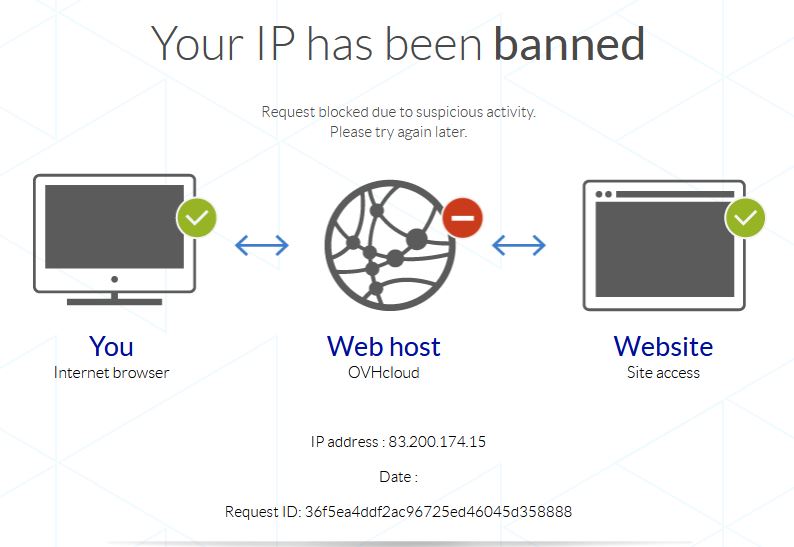
- le texte exact d’un éventuel message d’erreur ;
- la date approximative d’apparition du problème ;
- les dernières modifications effectuées sur le site.
Vous pouvez également joindre une capture d’écran, particulièrement lorsqu’un message d’erreur ou un problème d’affichage est visible.
Expliquez comment reproduire le dysfonctionnement
Par exemple, plutôt que d’indiquer simplement :
Le panier WooCommerce ne fonctionne plus.
une description comme celle-ci sera beaucoup plus exploitable :
Lorsque j’ajoute un produit au panier puis que je clique sur « Commander », la page charge quelques secondes avant d’afficher une erreur. Le problème est apparu après une mise à jour effectuée ce matin.
Ces quelques précisions peuvent faire gagner un temps important lors du diagnostic.
Règle numéro 3 : ne transmettez pas immédiatement vos mots de passe
Contrairement à ce que je recommandais lors de la première publication de cet article, il n’est pas nécessaire de transmettre tous vos accès dès votre première demande.
Sur mon service dédié depannage-site-wp.fr, le pré-diagnostic commence à partir de l’adresse publique de votre site et des informations que vous fournissez sur le problème rencontré.
Ne renseignez donc jamais vos mots de passe directement dans la description de votre demande.
Si une intervention nécessite ensuite un accès technique, je vous indique précisément les éléments nécessaires.
Quels accès peuvent être nécessaires pour dépanner WordPress ?
Selon la nature du problème, un ou plusieurs accès peuvent être nécessaires. Vous n’aurez pas systématiquement besoin de tous les fournir.
Accès administrateur WordPress
Un accès administrateur permet notamment d’examiner les extensions, le thème, WooCommerce, les réglages du site et certains outils de diagnostic.

Dans la mesure du possible, je recommande de créer un compte administrateur temporaire spécifique à l’intervention, plutôt que de transmettre le compte que vous utilisez habituellement.
Ce compte pourra être supprimé après le dépannage.
Accès SFTP ou FTP
Lorsque l’administration WordPress est inaccessible ou qu’une analyse des fichiers devient nécessaire, un accès aux fichiers du site peut être demandé.
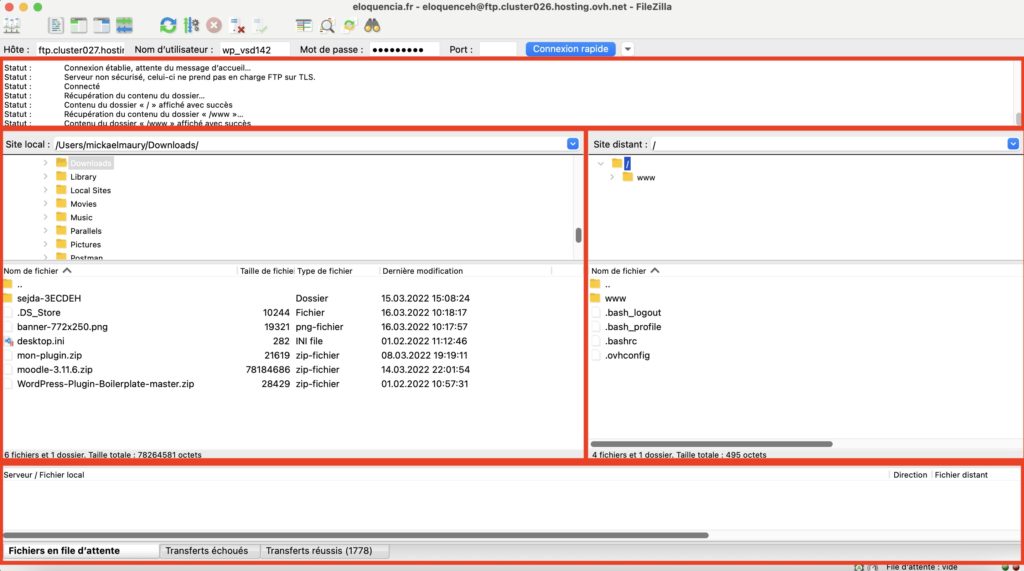
Il permet notamment d’examiner :
- les fichiers de WordPress ;
- les extensions installées ;
- le thème actif ;
- les fichiers de configuration ;
- certains journaux d’erreurs ;
- d’éventuels fichiers récemment créés ou modifiés.
Lorsque votre hébergeur le permet, un accès SFTP est préférable au FTP classique.
Accès à la base de données

Un accès à phpMyAdmin ou à l’outil de gestion de la base de données de votre hébergeur peut être utile lorsque le problème concerne directement les données WordPress ou lorsque l’administration du site n’est plus accessible.
Cet accès n’est toutefois pas indispensable à tous les dépannages et ne doit être communiqué que lorsqu’il est réellement nécessaire.
Accès à l’hébergement

Dans certaines situations, l’accès à l’administration de votre hébergeur — OVHcloud, o2switch, Infomaniak ou autre — peut devenir indispensable.
Il permet notamment de vérifier :
- les logs PHP et serveur ;
- la version de PHP ;
- les ressources utilisées par l’hébergement ;
- les sauvegardes disponibles ;
- la base de données ;
- le certificat SSL ;
- certains paramètres DNS ;
- les tâches planifiées et autres réglages techniques.
Si une double authentification est activée, votre intervention pourra ponctuellement être nécessaire pour valider la connexion ou transmettre un code temporaire.
Une sauvegarde est-elle réalisée avant le dépannage ?
Lorsque cela est techniquement possible et pertinent, une sauvegarde est vérifiée ou réalisée avant toute opération susceptible de modifier votre site.
Il faut néanmoins tenir compte du contexte de la panne.
Par exemple, dans le cas d’un site WordPress piraté, une sauvegarde réalisée après la compromission peut elle-même contenir des fichiers malveillants. Dans le cas d’une boutique WooCommerce, restaurer une sauvegarde ancienne peut également supprimer des commandes ou des comptes clients créés entre-temps.
La restauration d’une sauvegarde n’est donc pas une solution automatique : elle doit être décidée en fonction du problème rencontré.
Comment se déroule mon service de dépannage WordPress ?
1. Pré-diagnostic
Vous indiquez l’adresse de votre site ainsi que le problème rencontré.
Aucun mot de passe ne vous est demandé à cette étape.
2. Qualification de l’incident
J’analyse les informations disponibles afin de déterminer le périmètre probable du problème et les investigations nécessaires.
3. Définition de l’intervention
Je vous indique, si nécessaire, les accès techniques dont j’ai besoin et le périmètre de l’intervention est défini avant le démarrage des travaux.
4. Diagnostic et correction
La recherche peut porter sur WordPress, WooCommerce, le thème, une extension, PHP, la base de données, l’hébergement ou encore un service tiers.
L’objectif est autant que possible de corriger le problème à sa source, plutôt que de simplement masquer son symptôme.
5. Vérifications et compte rendu
Après correction, les principaux éléments concernés par l’incident sont contrôlés et je vous communique les informations utiles sur l’origine du dysfonctionnement.
Votre site WordPress est actuellement en panne ?
Erreur critique, problème WooCommerce, dysfonctionnement après une mise à jour, site inaccessible ou comportement anormal ?
Utilisez mon service dédié pour décrire votre problème et démarrer le pré-diagnostic.
Vous n’avez aucun mot de passe à transmettre lors de la demande initiale.
Dépannage et maintenance WordPress : quelle différence ?
Le dépannage WordPress intervient lorsqu’un problème est déjà présent.
La maintenance WordPress vise davantage à limiter les risques d’incident et à assurer un suivi régulier du site : mises à jour, sauvegardes, surveillance et contrôles techniques.
Après une intervention, il peut donc être pertinent d’identifier les mesures permettant d’éviter que le même problème se reproduise.
Je propose également des contrats de maintenance WordPress pour les sites nécessitant un suivi régulier.
Questions fréquentes sur le dépannage WordPress
Mon site WordPress est totalement inaccessible. Pouvez-vous intervenir ?
Oui. Un site inaccessible peut avoir de nombreuses origines : erreur PHP, extension défaillante, base de données, problème d’hébergement, DNS ou incident de sécurité. Un diagnostic est nécessaire pour déterminer la cause réelle.
WordPress affiche « Une erreur critique est survenue sur ce site ». Que faire ?
Évitez de désactiver ou supprimer plusieurs extensions au hasard. Notez les dernières modifications réalisées et conservez les éventuels e-mails techniques envoyés automatiquement par WordPress : ils peuvent contenir des informations précieuses pour le diagnostic.
Le problème est apparu après une mise à jour. Dois-je restaurer une sauvegarde ?
Pas systématiquement. Une restauration peut parfois être adaptée, mais elle peut également faire perdre des données récentes. Il est préférable d’identifier précisément l’origine du problème avant de décider d’un retour en arrière.
Mon site WordPress semble piraté. Que faire ?
Évitez de simplement supprimer le premier fichier suspect que vous trouvez. Une compromission peut concerner plusieurs fichiers, la base de données, des comptes administrateurs ou plusieurs sites présents sur le même hébergement.
Dois-je transmettre mes identifiants dès la première demande ?
Non. La première demande de dépannage ne nécessite aucun mot de passe. Les accès éventuellement nécessaires sont déterminés après la qualification du problème.
Besoin d’un dépannage WordPress ?
Décrivez le problème rencontré sur votre site et commencez par un pré-diagnostic.
Accéder au service de dépannage WordPress
WordPress & WooCommerce • Intervention à distance • Aucun mot de passe demandé lors du pré-diagnostic
